jueves, 27 de octubre de 2011

PROCESADOR DE TEXTOS WORD II

Estimados estudiantes:

A partir de hoy debemos seguir digitando texto en ingles. Solicite a su profesora un texto en ingles para iniciar.

Debe terminar las 6 practicas del programa word que aquí se anotan.

Cada vez que finalice una debe mostrarla a su profesora a fin de que le tome el cotidiano.

Seguimos con el objetivo de obtener 50 PALABRAS POR MINUTO al digitar texto.

Buena suerte.... Vamos ya en la recta final.
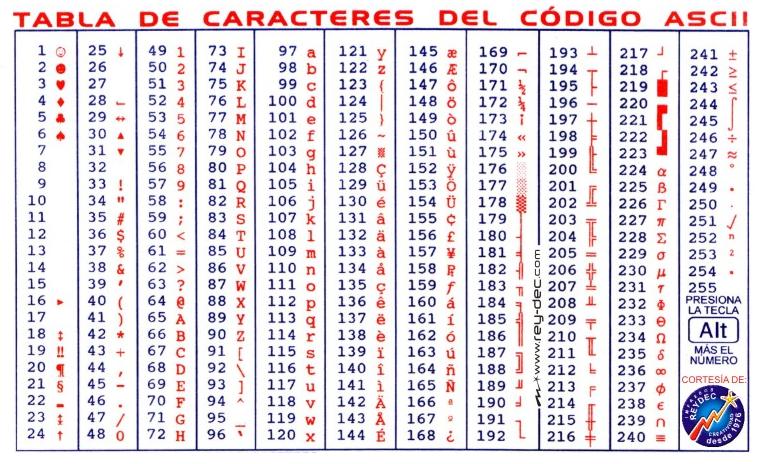


CODIGO ASCII


CODIGO ASCII, SIMBOLOS Y CARACTERES ESPECIALES

El código ASCII (acrónimo inglés de American Standard Code for Information Interchange — (Código Estadounidense Estándar para el Intercambio de Información), es un código de caracteres basado en el alfabeto latino tal como se usa en inglés moderno y en otras lenguas occidentales.

Casi todos los sistemas informáticos actuales utilizan el código ASCII o una extensión compatible para representar textos y para el control de dispositivos que manejan texto.


NOTA:
Se utiliza la tecla ALT y el TECLADO NUMERICO que corresponde a cada uno de los símbolos.


PRACTICA DEL CODIGO ASCII


a. Escriba el siguiente texto utilizando el Código ASCII. Elimine la palabra en NEGRITA.

Yo te quiero (insertar un corazón), Pero no quiero MORIR (una cruz) por ti. Y mucho menos ponerme una DINAMITA, si tú me dejas.
Teletica Canal 7 MARCA REGISTRADA 2010 (R)
La Mujer (símbolo) es una de las creaturas más divinas que DIOS creó para el hombre (simbolo)

b. Elabore una figura con algunas de las formas del código ASCII.

c. Escriba una frase simpática para uno de sus compañeros y envíesela por correo.


Algunos simbolos que no puede encontrara en el teclado alfanúmerico. Lo puede encontrar en la barra de MENU: insertar, símbolo. O en INICIO: Viñeta, Nueva Viñeta.


PRACTICAS DE WORD

PRACTICA DE WORD # 04


1. Inserte en Diseño de página 3 columnas.

2. En La primera columna debe Escribir el siguiente texto: Tengo una vaca lechera. MuuuuuuuuuuuuuuuuuuuuuuMuuuuuuuuuuuuuuuuuuuuuuuuuuuuuuuuuuuuuuuuuuuuuuuuuuuuuuuuuuuuuuuuuuuuuuuuuuuuuuu. Esto en la primera columna. Inserte una imagen prediseñada de una vaca, el dibujo debe estar POSICION : en la parte superior centrado del cuadro de texto.


3. En la segunda columna inserte una frase que diga: “Todo lo que tengo se lo debo al Señor”. Inserte un dibujo de una mujer sexi.

4. En la tercera columna inserte un león que diga; Soy el Rey de la Selva…Para la frase inserte una forma. De modo que quede de la siguiente manera.


Debe quedar taly como se muestra en la figura:


PRACTICA NO. 05


1. Abra un archivo nuevo.
Titulo: MI RECTA FINAL (centrado y en Negrita, fuente no. 18)
Texto: Escriba 5 renglones de lo que usted espera para este III trimestre.
Revise la ortografía. (fuente tamaño 10, texto: Justificado)
Inserte la fecha en el Encabezado
En el pie de Página escriba sus iniciales: RAVG
Ilustre con una imagen de una meta.
Cambie el Texto por la mayúscula completa.
Al final del texto escriba su nombre con la letra tachada doble: Ana Patricia Morales Castro.
En Diseño de página inserte los márgenes ANCHO.
Cambie el color de la Página: Verde Oliva.
Grabe como: III TRIM.

PRACTICA NO. 06

1. Inserte una foto de su casa barrio, o pueblo.
2. Grabe con el nombre del lugar donde vive, ej: Ciudad Quesada.
3. Inserte la fecha y la hora, con el icono que aparece al presionar INSERTAR, a su derecha.
4. Guarde el archivo como PLANTILLA. Cuando lo habrá la fecha y la hora serán actualizadas.
5. Describa su casa o Barrio en 10 palabras, cada palabra debe tener un tipo de fuente y un tamaño diferente , lo mismo que un color.
6. La primera letra de su texto debe ser Capital, Alineada en TEXTO, fuente: Script. Ej:
Mi casa es muy bella, mi barrio muy tranquilo, casas muy bien construidas, con calle asfaltada.
CARTAS, MEMORANDOS, INFORMES, ACTAS

Parte de la labor secretarial es transcribir escritos tales como cartas, memorandos, informes y actas.
Cada uno de los documentos escritos anteriormente, tiene una peculiaridad diferente que se debe tomar en cuenta al transcribir.
Por eso encontrará aquí, alguna información sobre estos documentos.

CARTAS
Es una comunicación escrita que se utiliza en todas las empresas, a fin de comunicar sobre un asunto en particular. Debe ser redactada en forma correcta, evitando los vicios del lenguaje, la mala ortografía. Debe utilizarse técnicas de redacción tales como: ritmo, estilo, concordancia. Además de las características tales como: cortesía, modernismo, positivismo, cohesión entre otras.
Existen 3 estilos: bloque extremo, bloque y semibloque.
Las cartas tienen dos formatos de puntuación: abierta y estándar.
1. ELABORE LA CARTA DE CREDITO QUE SE LE ADJUNTA, en el estilo Bloque extremo, tal y como esta.
Puntuación: estándar. El margen izquierdo y derecho de 3cm. Espacio desde el borde de la hoja 10, interlineado: sencillo. Cuatro espacios después de la fecha. dos espacios antes del saludo, en cada uno de los párrafos deje 2 espacios. Después de ATENTAMENTE, deje 5 espacios. Después del cargo deje 2 espacios. deje 2 espacios y digite las iniciales del digitador.

Copie esa misma carta y elabore dos formatos más con los estilos bloque y Semibloque. Grabe el archivo como ESTILOS DE CARTA.
A cada una de las cartas incluya en el encabezado el nombre de su formato.
ACTA
DETALLA ORDENADAMENTE TODO LO TRATADO Y ACORDADO EN LOS DIFERENTES ORGANOS, SE CONSTITUYE EN ELEMENTOS LEGALES MUY IMPORTANTES.
2. Copie el acta que le entrega su profesora. Utilice para el margen derecho 5 cm y 3 cm para el margen izquierdo. Incluya al final del acta las iniciales del digitador. Grabe el archivo como ACTA.

MEMORANDO
Es un comunicado breve, viene de la palabra memoria. Es un asunto importante que debe de recordarse. Se utiliza internamente. No lleva saludo ni despedida.
Adjunto encontrara algunos formatos que le permite realizar este documento breve.
3 Confeccione un memorando con el ejemplo que se le entrega en la copia, escriba la palabra MEMORANDO, mayúscula completa. Lo mismo que: PARA: DE: FECHA: ASUNTO:
Después de la palabra MEMORANDO; inserte una tabla con 4 filas y dos columnas. Ajuste la primera columna con la palabra mas larga. Presione el ícono SIN BORDE para que no aparezca la tabla al imprimirse.
No olvide al final del texto anotar las iniciales del digitador, mayúscula completa, dos espacios después del texto. Grabe como Memo.

INFORMES
Es un documento que se utiliza en todas las empresas para rendir cuentas de un asunto o de algún proyecto que nos hayan encargado. Existen muchos tipos: técnico, informativo, administrativo, expositivo, gráfico, semi-columnario entre otros.
4. Transcriba los informes que se le adjuntan. Escriba con el párrafo a doble espacio, margen derecho –izquierdo de 3cm. Grabe el archivo en Word como INFORMES.

MUESTRE SU TRABAJO AL TERMINAR A SU PROFESORA.

jueves, 6 de octubre de 2011

PROCESADOR DE TEXTOS WORD

Procesador de Palabras Word 2007

Word es una herramienta muy importante para la realización de diferentes tareas para el oficinista moderno.

Permite transcribir texto, imagenes, gráficos, formas y otras funciones que las conoceremos con el tiempo.

Pero antes tenemos que saber los nombres de cada una de las barras e iconos principales.


VENTANA DE TRABAJO DE WORD

Sangría

Son cinco espacios que se dejan del borde del margen izquierdo, puede crearse dando una medida en cm.

Hay dos iconos en el botón INICIO para disminuir la sangría y aumentarla:


En la barra de Menú, Diseño de Página, están los iconos de Sangría izquierda y sangría derecha:


Creación de la Sangría Francesa

Una sangría francesa es un párrafo que contiene parte de un texto a la izquierda en la primera línea, y el resto del párrafo está sangrado más a la derecha, tal como aparece en los siguientes ejemplos:
Desde Word para Windows, es posible crear este tipo de sangría francesa pulsando las teclas CTRL+F (Windows)

Otra forma es presionando en la Barra de Menú un clic en Párrafo,
Alineación: Justificada
Especial: Francesa
Aceptar


EJEMPLO DE SANGRIA FRANCESA:

ssssssssssssssssssssssssssssssssssssssssssssssssssssssssssssssss ESPACIOsssssssssssssssssssssssssssssssssssssssssssssssssssssssss
ESPACIOaaaaaaaaaaaaaaaaaaaaaaaaaaaaaaaaaaaaaaaaaaaaaaaaaaaaaaaaa

PRACTICA DE WORD # 01


1. Inserte en Diseño de página 3 columnas.

2. En La primera columna debe Escribir el siguiente texto: Tengo una vaca lechera. MuuuuuuuuuuuuuuuuuuuuuuMuuuuuuuuuuuuuuuuuuuuuuuuuuuuuuuuuuuuuuuuuuuuuuuuuuuuuuuuuuuuuuuuuuuuuuuuuuuuuuu. Esto en la primera columna. Inserte una imagen prediseñada de una vaca, el dibujo debe estar POSICION : en la parte superior centrado del cuadro de texto.


3. En la segunda columna inserte una frase que diga: “Todo lo que tengo se lo debo al Señor”. Inserte un dibujo de una mujer sexi.

4. En la tercera columna inserte un león que diga; Soy el Rey de la Selva…Para la frase inserte una forma. De modo que quede de la siguiente manera.


Debe quedar taly como se muestra en la figura:


PRACTICA NO. 02


1. Abra un archivo nuevo.
Titulo: MI RECTA FINAL (centrado y en Negrita, fuente no. 18)
Texto: Escriba 5 renglones de lo que usted espera para este III trimestre.
Revise la ortografía. (fuente tamaño 10, texto: Justificado)
Inserte la fecha en el Encabezado
En el pie de Página escriba sus iniciales: RAVG
Ilustre con una imagen de una meta.
Cambie el Texto por la mayúscula completa.
Al final del texto escriba su nombre con la letra tachada doble: Ana Patricia Morales Castro.
En Diseño de página inserte los márgenes ANCHO.
Cambie el color de la Página: Verde Oliva.
Grabe como: III TRIM.

PRACTICA NO. 03

1. Inserte una foto de su casa barrio, o pueblo.
2. Grabe con el nombre del lugar donde vive, ej: Ciudad Quesada.
3. Inserte la fecha y la hora, con el icono que aparece al presionar INSERTAR, a su derecha.
4. Guarde el archivo como PLANTILLA. Cuando lo habrá la fecha y la hora serán actualizadas.
5. Describa su casa o Barrio en 10 palabras, cada palabra debe tener un tipo de fuente y un tamaño diferente , lo mismo que un color.
6. La primera letra de su texto debe ser Capital, Alineada en TEXTO, fuente: Script. Ej:
Mi casa es muy bella, mi barrio muy tranquilo, casas muy bien construidas, con calle asfaltada.


lunes, 19 de septiembre de 2011

EXTRACLASE 10 AÑO III TRIMESTRE

EXTRACLASE DE DESTREZAS COMPUTACIONALES

10 AÑO III TRIMESTRE

PROF. RUTH VALERIO GONZALEZ

NOMBRE________________________________________________________

Fecha única: LUNES 17-10-11

RUBROS DEL PROYECTO

Valor

Ptos. obtenidos

Portada

5 ptos.

Formato adecuado

5 ptos.

Objetivo

5 ptos.

Hoja de rubros

5 ptos.

Desarrollo

5 ptos.

Recomendaciones

5 ptos.

Conclusión

5 ptos.

TOTAL

35 PTOS.

1. Elaborar un documento de Word de tres hojas, enumeradas. (tema libre)

2. En el desarrollo del tema el titulo debe ir centrado, letra no. 14, negrita.

3. El texto debe ir con letra no. 12, tipo arial o Courier.

4. Si es de internet debe quitarles lo hipertextos

5. Fijar los márgenes izquierdo de 3 cm y derecho 2 cm. Margen superior e inferiorde 2.50cm

6. Debe llevar la portada establecida del Departamento. Configurar la pagina centrada verticalmente.

7. Traer la hoja de rubros del proyecto.

8. El tema debe tener un objetivo.

9. Recomendaciones

10. Conclusión

Proyecto III TRIMESTRE 2011

EJECUTIVO PARA CENTROS DE SERVICIO

Destrezas computacionales

Décimo año

Proyecto III TRIMESTRE

FECHA UNICA: JUEVES 27-10-11

INSTRUCCIONES:

Elaborar un diccionario pictórico con los iconos, barras de Word, ambiente Windows e internet

Trabajo en grupo . ( barras de Word, ambiente Windows e internet)

Ordenar alfabéticamente

Pintar o recortar cada uno de las figuras o iconos

Debe contener al menos 60 carpetas, iconos y barras

El diccionario debe tener portada, índice, y conclusión.

La conclusión debe ser de al menos 20 renglones, párrafo interlineado 1.5, letra no. 12. Arial o Courier New.

Los márgenes deben ser 2.50 cm superior e inferior, márgenes izquierdo 2 cm y derecho 2 cm.

Debe imprimirse con la orientación: horizontalmente dividendo la hoja tamaño carta, en dos páginas.

Debe enumerar las hojas en la parte inferior.

EJECUTIVO PARA CENTROS DE SERVICIO

Destrezas computacionales

Décimo año

Proyecto III TRIMESTRE

Nombre_________________________________________________

Sección __________________

FECHA UNICA: JUEVES 27-10-11

RUBROS A EVALUAR

VALOR

PTOS OBTENIDOS

Formato del trabajo

5 ptos.

Trabajo de acuerdo a lo solicitado

5 ptos.

Ortografía

5 ptos

Desarrollo

10 ptos

Orden y aseo

5 ptos.

Creatividad

5 ptos

TOTAL

35 PTOS.

PORCENTAJE

15%

jueves, 18 de agosto de 2011

TEMAS DE II EXAMEN

II EXAMEN
II TRIMESTRE

EXAMEN DE EJECUCION


Ambiente windows:


Nombre de los elementos de la ventana
nombre de las barras
Iconos
Crear carpetas, borrar carpetas, cambiar de nombre
Accesorios
Reproductor de window media
Entretenimiento
uso tecla print screen (imprimir pantalla)

Internet:

Ventana e iconos de internet
Exploradores
Diapositivas de internet
Guia de estudio
Direcciones, hipertexto, dominio, protocolo


Fecha: jueves 25-08-11 7pm I Grupo Apellidos A-R
Lunes 29-08-11 7pm II grupo Apellidos S-Z


lunes, 1 de agosto de 2011

VENTANA DE INTERNET EXPLORER

Internet Explorer: Descripción del entorno


Como se indicó en el capítulo anterior, el navegador es un programa desarrollado para realizar las funciones cliente de la navegación por Internet. Siendo estas funciones muy similares en todos los navegadores, concretaremos las explicaciones con el producto Internet Explorer, ya que su amplia distribución (viene por defecto en los sistemas operativos Windows) aseguran su existencia en prácticamente todos los PC’s. En otros navegadores, existirán las mismas opciones (o muy parecida), variando únicamente la presentación de las mismas.


La entrada en el navegador se efectúa al hacer doble click con el ratón en el icono del Internet Explorer sobre el escritorio de la pantalla de inicio de Windows. Si nuestra conexión a la Red es por módem, el ordenador realiza en este momento la llamada al proveedor de acceso, solicitando el nombre de usuario y la clave suministrada. Tras la confirmación, aparece la ventana del Explorer con determinadas partes bien diferenciadas:

  • Menú principal. Ofrece las opciones para realizar todas las operaciones que da el programa. Se basa en persianas desplegables que aparecen al pinchar con el ratón encima de los nombres del menú.

  • Barra de botones. Muestra las operaciones que se utilizan de forma más frecuente, acelerando el trabajo al no tener que buscarlas en los menús.

  • Barra de direcciones. Muestra la dirección URL del recurso que estamos utilizando.
  • Area de trabajo. Presenta el recurso al cual se esta accediendo. Cambia en función del tipo de recurso, mostrando las páginas Web si utilizamos WWW o presentando la lista de archivos si realizamos un FTP.
  • Barra de estado. Muestra información complementaria sobre el estado de las comunicaciones y del servicio.

Las funciones de los botones de la barra de iconos de la parte superior de la pantalla son:

Regresa a la páginas visualizadas anteriormente.

Después de retroceder con el botón Atrás, se dirige a la siguiente página visualizada.

Detiene el proceso de transferencia de una página Web.

Vuelve a cargar los elementos que aparecen en pantalla o una página que no se ha cargado con éxito en su totalidad.

Muestra y se dirige a la página principal establecida.

Da acceso a la pantalla del motor de búsqueda que haya establecido.

Mostrar las páginas favoritas para verlas rápidamente.

Permite elegir entre las páginas visitadas recientemente.

Lanza el programa de correo electrónico que hayamos establecido.

Imprime el documento activo en pantalla.


REQURIMIENTOS DE CONEXION A INTERNET EN COSTA RICA

REQUERIMIENTOS PARA CONEXIÓN A INTERNET

Formas de Conexión

Servicios Internet Banda Ancha

La tecnología banda ancha ofrece conexión digital a alta velocidad y una conexión permanente desde la oficina a la Internet, para hacer la conexión en línea más conveniente que en el pasado.

Esta línea de servicios ha sido diseñada por RACSA para aquellas empresas que requieren mantener una conexión permanente a través de la red de Internet. Provee acceso al centro de información (nodo) más cercano, los 365 días del año, ofreciendo múltiples velocidades físicas de conexión (n x 64 Kbps hasta 100 Mbps), lo que permite el envío y recepción de grandes volúmenes de datos.

Internet de RACSA Vía Cable Módem

Descripción del servicio

El acceso a Internet Vía Cable Módem se provee a través de la red de cable coaxial de la televisión(cable módem), e l cual es un sistema que permite la transferencia de información desde y hacia la red mediante la misma plataforma de recepción de la señal de televisión por cable. La conexión se hace dividiendo la señal que llega al cliente a través del cable, conectando la computadora a Internet y entregando la señal de televisión al televisor del usuario.

Ventajas del servicio

  • Permite "bajar" información de Internet hasta tres veces más rápido que el servicio convencional de acceso telefónico.
  • Ofrece una disponibilidad de 24 horas al día los 365 días al año.
  • No requiere de líneas telefónicas, por lo que se reduce la facturación por este concepto y además se desocupan dichas líneas.

    Funcionamiento

Este servicio funciona mediante una conexión de alta velocidad entre la red Internet de RACSA y la red de las empresas de televisión por cable, AMNET, Cable Tica, SuperCable y Cablevisión y mediante las cooperativas Coopelesca y Coope Alfaro Ruiz de forma tal que los clientes de dichas empresas pueden acceder a la red Internet de RACSA por medio del cable coaxial provisto por el servicio de cable de las televisoras.


Requerimientos Internet Vía Cable Modem y usuario de computadora Personal

Usuario Computadora Personal (PC)

  • 256 MB o superior
  • Pentium III/ AMD K6 o superior
  • Sistema operativo Windows 2000/XP/Vista
  • Software de comunicación (acceso, navegación y correo)
  • 2 GB libre en disco duro

Usuario Macintosh

  • 256 MB o superior
  • Sistema operativo 9 o superior
  • Software de comunicación (acceso, navegación y correo).
  • 1 GB libre en disco duro.

Evolucionando la forma de navegar en Costa Rica, RACSA trae Evoluciona, el servicio inalámbrico WiMAX para que usted pueda navegar en Internet más libremente, con una instalación rápida y de alta velocidad para su residencia o negocio.

Con esta tecnología será posible tener un servicio de Internet de forma inalámbrica, la cual se compone de radio bases instaladas en los cantones centrales de:

  • Alajuela
  • Cerro Abra
  • Forum
  • Coyol

La instalación es sencilla, y sólo requiere que los interesados cuenten con una pequeña antena que se instalará en la parte exterior del edificio, y un convertidor (CPE) que se conecta a la tarjeta de red de la computadora, y no requiere de ningún programa o software especial. El mismo queda operando las 24 horas del día.

El servicio
Evoluciona de RACSA, es la tecnología de punta que ofrecen otros países, y permitirá a los ciudadanos y empresas del área de cobertura el desarrollo de múltiples actividades a altas velocidades, el cual podrán desarrollar una diversas actividades productivas y de suma importancia para el país como por ejemplo: tele conferencias, servicios de vigilancia y monitoreo vía Internet, trabajo a distancia, servicios de video en tiempo real, así como otras opciones.

En caso de estar interesado en este servicio y reside en los lugares de cobertura, lo invitamos a llamar a la línea gratuita
800 NAVEGAR (800-628-3427).

No obstante, aquellos interesados que residan en otros cantones y provincias también se les tomarán los datos con el fin de contactarlos en el momento en que esta tecnología esté disponible en el lugar requerido.

Planes y tarifas del servicio


Internet Vía telefónica

Descripción del servicio

  • Internet es la

Internet Vía telefónica

Descripción del servicio

Internet es la red de mayor cobertura mundial. Conecta entre sí a millones de usuarios y permite el acceso a innumerables fuentes de información.

En la actualidad la red no sólo provee información mediante páginas de texto, sino que incluye gráficos, imágenes, sonido y vídeo, lo que la convierte en un medio ameno y de fácil manejo.

Una de las formas de acceso al servicio, es mediante una llamada telefónica (conexión conmutada), utilizando un módem instalado en la computadora del usuario, para que este último realice su conexión hasta los puntos de acceso habilitados a través de RACSA.

Ventajas del servicio

Actualmente, acceder a Internet significa estar en contacto con el mundo. Entre las principales ventajas que brinda la utilización de la red se encuentran:

  • Acceso a bajo costo.
  • Cobertura mundial.
  • Información actualizada de cualquier género.
  • Acceso a una gran variedad de servicios de valor agregado.
  • Permite la transferencia de archivos
  • Acceso a correo electrónico
  • Participación en foros de discusión
  • Acceso a redes empresariales (Intranet/Extranet)
  • Comercio en general
  • Es un medio idóneo para establecer contactos internacionales en cualquier área del quehacer humano.

Internet 900 ENLINEA (900-3654632 )

Descripción del servicio

El Servicio 900 "EN LÍNEA" 900-3654632, brinda un acceso fácil a Internet de RACSA. No requiere de la firma de un contrato previo con la empresa ni una tarifa mínima para "navegar" en Internet.

Con esta forma de ingreso a Internet se benefician aquellas personas y empresas que disponen de una computadora con posibilidades de acceso a la red. Por su medio, pueden utilizar el correo electrónico y "navegar", entre otras aplicaciones.

El servicio está disponible las 24 horas del día, los 365 días del año, para ser utilizado en cualquier momento sin requisitos previos.

Características del servicio

  • El costo es de ¢7,00 por minuto.
  • No requiere la firma de un contrato con RACSA.
  • El cliente paga únicamente por el tiempo utilizado, ya que no tiene tarifa mínima.
  • El cobro del servicio se hace por medio del recibo telefónico mensual.

• Acceso a los servicios de atención al cliente de RACSA.

• Este servicio no brinda casilleros de correo electrónico dentro del dominio @racsa.co.cr, sin embargo, puede obtener un correo gratuito en www.costarricense.cr.

• El costo de la llamada no está incluida en la tarifa.

Excepciones:

No podrán tener acceso a Internet por medio del número 900-EN LÍNEA: Los teléfonos que pertenecen al gobierno

  • Los teléfonos que por algún motivo especial no envíen su número al que llaman, en cuyo caso podrán utilizar un plan de cuota mínima.
  • Los clientes que hayan solicitado voluntariamente ser excluidos del servicio 900-EN LÍNEA.
  • Aquellos que no hayan cancelado los cargos del recibo telefónico y que han quedado morosos.
  • El número máximo en horas a consumir por un cliente es de 36 mensuales. Al cumplirse dicho tiempo automáticamente se bloqueará el servicio. El cliente podrá utilizar más de 36 horas enviando un fax al número 2287-0508, indicando que acepta utilizar el servicio y que el cobro

WiFi?

La tecnología WiFi (Wireless Fidelity, norma IEEE 802.11b/g) permite acceder a Internet de forma inalámbrica de alta velocidad, en un radio promedio de 100 metros, entre el dispositivo y el punto de acceso. Es capaz de unir computadoras en forma inalámbrica (a través de ondas de radio), sin necesidad de un cable de conexión entre ellos. De esta forma, se puede navegar por Internet desde la oficina, la terraza de un café, una estación de tren o un aeropuerto o desde varios puntos dentro de un hogar.

Ventajas del servicio

• Rapidez: WiFi para navegar, enviar y recibir correo electrónico.

• Facilidad de uso: WiFi es muy fácil de utilizar, cuando se encuentre en una zona (Zon@RACSA) con cobertura o punto de acceso. El usuario del equipo deberá de realizar la búsqueda de la red y elegir Zon@RACSA.

• Calidad: En cualquier zona WiFi que se encuentre obtendrá la misma calidad de servicio.

• Conveniencia: Con éste servicio no habrá necesidad de buscar una conexión telefónica, ni existe tiempo de espera, solo conéctese fácil mediante un acceso inalámbrico donde le permitirá al usuario acceso a mayores volúmenes de información (voz, datos y video).

• Diversidad de equipos: El usuario cuenta con una gran diversidad de equipo disponible en el mercado con capacidad para acceder a redes WiFi, entre los más comunes están computadoras portátiles, asistentes personales (PDA), teléfonos celulares.

• Seguridad: RACSA incorpora mecanismos de seguridad mediante sistemas de control de acceso y componentes de seguridad de red. Al igual que con cualquier otra conexión a Internet, se recomienda al usuario contar con programas de antivirus y firewalls para protección de su información.

Las redes inalámbricas están compuestas por dos elementos :

A. Dispositivo dónde se conecta el usuario

Punto de acceso (Access Point = AP): este elemento es la estación base que generalmente tiene conectividad con el mundo alámbrico o inalámbrico. El AP crea en torno a sí, un área de cobertura donde los usuarios o dispositivos se pueden conectar.

Un Punto de Acceso proporciona un alcance limitado a distancias entre 20 y 100 m. En exterior los alcances son superiores pudiéndose alcanzar distancias entre los 200 m y 500 m dependiendo del tipo de antenas utilizadas. Los usuarios de éste servicio, únicamente pueden acceder dentro del rango de cobertura del punto de acceso.

B. Elementos que necesita el usuario para conectarse

Dispositivos del usuario: estos elementos son PCs, PDAs u otros que cuentan con tarjeta de red inalámbrica que cumplan con el estándar IEEE 802.11 b/g. Estas tarjetas existen en diferentes tipos tales como: PCCard, PCI, Compact Flash, etc. RACSA, no provee los dispositivos indicados; sin embargo ya están incorporados en muchos equipos portátiles y también se pueden conseguir en cualquier tienda de computo.

Una red pública WiFi para el acceso a Internet se denomina PWLAN (Public Wireless LAN). Los lugares desde donde se presta el servicio se denominan Hot Spots Públicos y suelen ocupar lugares estratégicos como son: aeropuertos, hoteles, estaciones de ferrocarril, restaurantes, etc. Inicialmente su mercado objetivo estaba formado por los denominados trabajadores móviles, aquellos que pasan gran tiempo fuera de su oficina y que utilizan el acceso a Internet como parte de su trabajo diario. Sin embargo, actualmente es utilizado por personas con diversos intereses y necesidades a los que medios de acceso como WiFi cuentan con nuevos sitios para acceder a Internet y no dependen de una conexión física en una oficina o en una casa

Además en los siguientes sitios:

  • Aeropuerto Internacional Juan Santamaría - Sala de abordaje Nº 9
  • Aeropuerto Internacional Juan Santamaría - Sala de abordaje Nº 10
  • Aeropuerto Internacional Juan Santamaría - Sala de abordaje Nº 11
  • Aeropuerto Internacional Juan Santamaría - Sala de abordaje Nº 12
  • Aeropuerto Internacional Juan Santamaría - Sala de abordaje Nº 13
  • Aeropuerto Internacional Juan Santamaría - Sala de abordaje Nº 14
  • Aeropuerto Internacional Juan Santamaría - Sala de abordaje Nº 15
  • Aeropuerto Internacional Juan Santamaría - Sala de abordaje Nº 16
  • Biblioteca Nacional
  • Biblioteca Pública de Alajuela
  • Biblioteca Pública de Aserrí
  • Biblioteca Pública de Cartago
  • Biblioteca Pública de Ciudad Colón
  • Biblioteca Pública de Curridabat
  • Biblioteca Pública de Desamparados
  • Biblioteca Pública de Guadalupe
  • Biblioteca Pública de Hatillo
  • Biblioteca Pública de Heredia (centro)
  • Biblioteca Pública de Montes de Oca
  • Biblioteca Pública de Moravia
  • Biblioteca Pública de San Joaquín de Heredia
  • Biblioteca Pública de Santa Ana
  • Biblioteca Pública de Tibás
  • Bulevar del centro de Ciudad Colón.
  • Centro Comercial Mall Internacional Alajuela
  • Centro Comercial Mall Paraíso (Paraíso de Cartago)
  • Centro Comercial Mall San Pedro
  • Centro Comercial Metrocentro (Cartago)
  • Centro Comercial Multicentro Desamparados (Centro de Desamparados)
  • Centro Comercial Multiplaza Escazú
  • Centro Comercial Multiplaza Este
  • Centro Comercial Paseo de las Flores (Heredia)
  • Centro Comercial Plaza Real Cariari (San Antonio de Belén-Heredia)
  • Centro Comercial Plaza San Carlos (Ciudad Quesada)
  • Centro Comercial Terramall
  • Centro de Telecomunicaciones de RACSA (San José, Avenida 5, Calle 1)
  • Instalaciones de Fundes (Sabanilla de Montes de Oca)
  • Instalaciones de la Biblioteca de la Universidad Católica (Moravia)
  • Instalaciones de la Fundación Omar Dengo (San José Barrio González Lahmann, Calle Nº 25, Avenidas 10 y 12)
  • Instalaciones de la UNED - Edificio Parainfo: Centro de estudios Sabanilla
  • Instalaciones de la Universidad Fidélitas (San Pedro de Montes de Oca)
  • Instalaciones de la Universidad ULACIT (San José, Urbanización Tournón)
  • Instalaciones del Colegio Universitario de Alajuela (CUNA) en la sede de Alajuela
  • Parque Central de Desamparados
  • Parque Central de Grecia
  • Parque Central de Naranjo
  • Parque Central de San José
  • Parque Central de Sarchí – “Carreta Típica”
  • Parque Nacional de San José

Muy pronto serán implementados otros sitios a nivel nacional.
Aplican restricciones
Sujeto a disponibilidad de cobertura de acceso y de la infraestructura del sitio.

Tarifas:

Actualmente y durante un tiempo indefinido el servicio será de forma gratuita debido a que se encuentra dentro de un esquema de promoción para dar a conocer el servicio

Servicio Roaming Internet

Con este servicio, aquellos clientes que posean una cuenta de correo de RACSA, podrán tener acceso local a Internet desde las principales ciudades del mundo, utilizando su nombre de usuario (login) y la palabra clave de paso (password) para acceso al servicio.

El cliente marca el número de acceso local del país donde se encuentre, digita su nombre de usuario y su clave de paso del servicio de RACSA vía telefónica e ingresa a la red Internet, desde las principales ciudades del mundo. La cobertura de este servicio se extiende a más de 150 países y más 17.000 puntos de acceso.

PRACTICA NO. 03

INTERNET

FORMAS DE CONEXIÓN A INTERNET

Internet Banda Ancha

Roamming internet

Internet inalámbrico

Wifi

900 EN LINEA

Internet vía telefónica

Wimax

Internet Cable moden

PROVEEDORES

RACSA

COOPELESCA R.L

CABLE TICA

Tarifas y servicios que ofrecen en la Zona Norte

Utilice las páginas www.cabletica.com

www.coopelesca.co.cr

REQUERIMIENTO PARA ADQUIRIR EL SERVICIO DE INTERNET